আপনার কোন এক শিক্ষক মেসেঞ্জারে জরুরী কোন বিষয়ে ম্যাসেজ পাঠিয়েছে। তিনি তার লেখায় ইংরেজি ব্যবহার করেছেন। তার সাথে তাল মেলাতে গিয়ে আপনিও ইংরেজি লিখলেন। কিন্তু চেতন বা অবচেতন মনে আপনি কয়েকটি সাধারণ শব্দের বানান লিখে ফেললেন ভুল, সাথে ছোট-খাটো গ্রামারও ভুল করে ফেললেন। পরবর্তীতে যখন ভুল গুলো আপনার দৃষ্টিগোচর হলো ততক্ষণে সব শেষ! আপনার শিক্ষক ভেবে বসে আছে আপনি ইংরেজির ক্ষুদ্র জিনিস গুলোও জানেন না। পুরো মানহানিকর অবস্থা! অফিশিয়াল কারো সাথে কথা বলতে, ইন্টারন্যাশনাল কোন বিষয়ে ভাব বিনিময় করতে, কোথাও কমেন্ট করতে, এমনকি মোবাইল থেকে ইমেইল লিখতে এভাবে কর্মক্ষেত্র বা শিক্ষার প্রয়োজনে অনলাইনে বা মোবাইলে ইংরেজি লেখা সবার জন্যই খুব সাধারণ ঘটনা এখন। কিন্তু আমরা অনেকেই ভয়ে তটস্থ থাকি এই ভেবে যে না জানি কত গুলো ভুল করলাম!
এবার তাহলে জেনে নিন আজ থেকে কিভাবে আত্মবিশ্বাসের সাথে মোবাইলে ইংরেজি লিখবেন।
ধাপ ১:
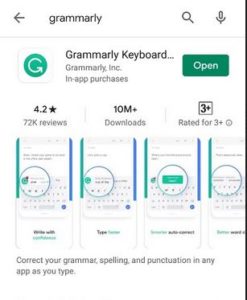
প্রথমে আপনাকে গুগল প্লে স্টোরে যেতে হবে। এরপর প্লে স্টোরের সার্চ বারে গিয়ে “Grammarly” লিখে সার্চ দিন। সাথে সাথে নিচের ছবির মত একটি App চলে আসবে। এই App টি আপনার মোবাইলে ইনস্টল করে নিন।
ধাপ ২:
ইনস্টল হওয়ার পর app টি চালু করুন। আপনাকে ইমেইল, পাসওয়ার্ড দিয়ে সাইন আপ করতে হবে। পূর্বেই সাইন আপ করা থাকলে লগ ইন করুন।
ধাপ ৩:
এখন আপনি দুই ভাবে কাজ করতে পারেন। প্রথমত কোথাও লেখা শুরু করার আগে আপনার মোবাইলের কি বোর্ড সেটিংস থেকে Grammarly কি-বোর্ড সিলেক্ট করে নিন। এ উপায়ে কি-বোর্ড পরিবর্তন করা অনেকটা বিরক্তি কর ও সময় সাপেক্ষ। তাহলে দ্বিতীয় উপায়টি জেনে নিন। এখন আপনাকে যেখানে লিখবেন সেখানে যেতে হবে। ধরা যাক, আপনি গুগল ডকসে লিখবেন। তাহলে গুগল ডকস এ গিয়ে লেখা শুরুর জন্য একটা ক্লিক করুন সাথে সাথে আপনার ডিফল্ট কি-বোর্ড চলে আসবে। এখন আপনি মোবাইলের উপর থেকে নোটিফিকেশন বারটি টেনে নামান। দেখবেন “Change keyboard” নামে একটি অপশন দেখাচ্ছে। এখান থেকে “Grammarly keyboard” টি সিলেক্ট করে দিন।
ধাপ ৪:
এবার আপনি লেখা শুরু করতে পারেন। আপনি লেখা শুরুর সাথে সাথে আপনার লেখায় কোন বানান বা গ্রামার ভুল থাকলে তার নিচে লাল দাগ দেখাবে এবং কি-বোর্ড এর উপরে সঠিক শব্দটি দেখাবে তারা। সেখান থেকে ঠিক করে নিন। এখানে উল্লেখ্য এই কি-বোর্ড ব্যবহারের সময় আপনার ইন্টারনেট সংযোগ চালু থাকতে হবে।
ধাপ ৫:
এভাবে আপনার পুরো লেখা শেষ করুন। লেখা হলে পুনরায় দেখে নিন কোন শব্দের নিচে লাল দাগ আছে কিনা। না থাকলে মোটামুটি নিশ্চিত ভাবে বলা যায় আপনার লেখায় খুব ঠুনকো কোন ভুল নেই।
ধাপ ৬:
আপনার ইংরেজি লেখা শেষ হলে ধাপ-৩ অনুসরণ করে কি-বোর্ড পরিবর্তন করে আপনার পূর্বের কি-বোর্ডে ফেরত যেতে পারবেন।
বি:দ্র: Grammarly কি-বোর্ড সাধারণত বানান ও ছোটখাটো গ্রামার ভুল গুলো ঠিক করে দেয়। আপনার লেখায় যদি বাক্যের গঠন শৈলী বা অন্য জটিল কোন ভুল থাকে তবে তা Grammarly ফ্রি ভার্সন চিহ্নিত করতে ব্যর্থও হতে পারে। সে ক্ষেত্রে আপনি পেইড ভার্সন কিনতে পারেন।